


Guía para ganar privacidad y espacio
En la era de la hiperconectividad, nuestras aplicaciones de mensajería se han convertido en un cajón de sastre donde se acumula de todo: desde información laboral importante hasta memes, vídeos de “buenos días” y capturas de pantalla que solo sirven para una ocasión puntual. Si eres miembro de un grupo particularmente activo, sabrás que el ritmo de mensajes puede ser abrumador, y no solo para tu salud mental, sino también para el almacenamiento de tu smartphone.
Si sientes que tu teléfono está al límite o simplemente valoras la fugacidad de tus conversaciones, hay una solución nativa que probablemente estés pasando por alto: los mensajes temporales. En este artículo, te enseñamos a dominar esta herramienta para que WhatsApp trabaje por ti en la limpieza de tu dispositivo.
El problema del exceso de contenido en los grupos
Muchos de nosotros pertenecemos a grupos de WhatsApp donde se envían cientos de mensajes diarios. El problema no es solo la notificación constante, sino el rastro digital y físico que dejan. Cada fotografía y cada vídeo “gracioso” drenan la memoria de tu dispositivo de forma silenciosa.
Aunque existe la opción clásica de evitar que se descarguen las fotos y vídeos automáticamente en la galería, esto solo soluciona la parte visible del problema. El historial de mensajes sigue ocupando espacio en la base de datos de la aplicación y, lo que es más importante, sigue dejando un registro permanente de cada palabra dicha. Aquí es donde el borrado automático se convierte en tu mejor aliado.
¿Por qué activar el borrado automático?
Activar esta función no es solo una cuestión de orden; es una decisión estratégica por dos motivos principales:
- Privacidad sin esfuerzo: No siempre queremos dejar rastro de lo que se dice en un grupo o en una conversación privada. Establecer un borrado automático elimina la necesidad de entrar manualmente a “Limpiar chat” cada pocos días.
- Mantenimiento preventivo: Evitas que la aplicación se vuelva pesada y lenta. Al eliminar contenidos antiguos de forma automática, mantienes la base de datos ligera y el rendimiento del teléfono optimizado.
Guía paso a paso: Cómo activar los mensajes temporales
Si estás decidido a automatizar la limpieza de tus chats, el proceso es sumamente sencillo y reversible. Sigue estos pasos detallados para configurar cualquier conversación, ya sea individual o grupal:
1. Selecciona la conversación objetivo
Abre tu aplicación de WhatsApp y dirígete a ese chat que suele ser el principal “culpable” del llenado de tu memoria. Puede ser ese grupo de amigos que no para de enviar archivos multimedia o un contacto con el que compartes información que prefieres que no se perpetúe en el tiempo.

2. Accede a la configuración del chat
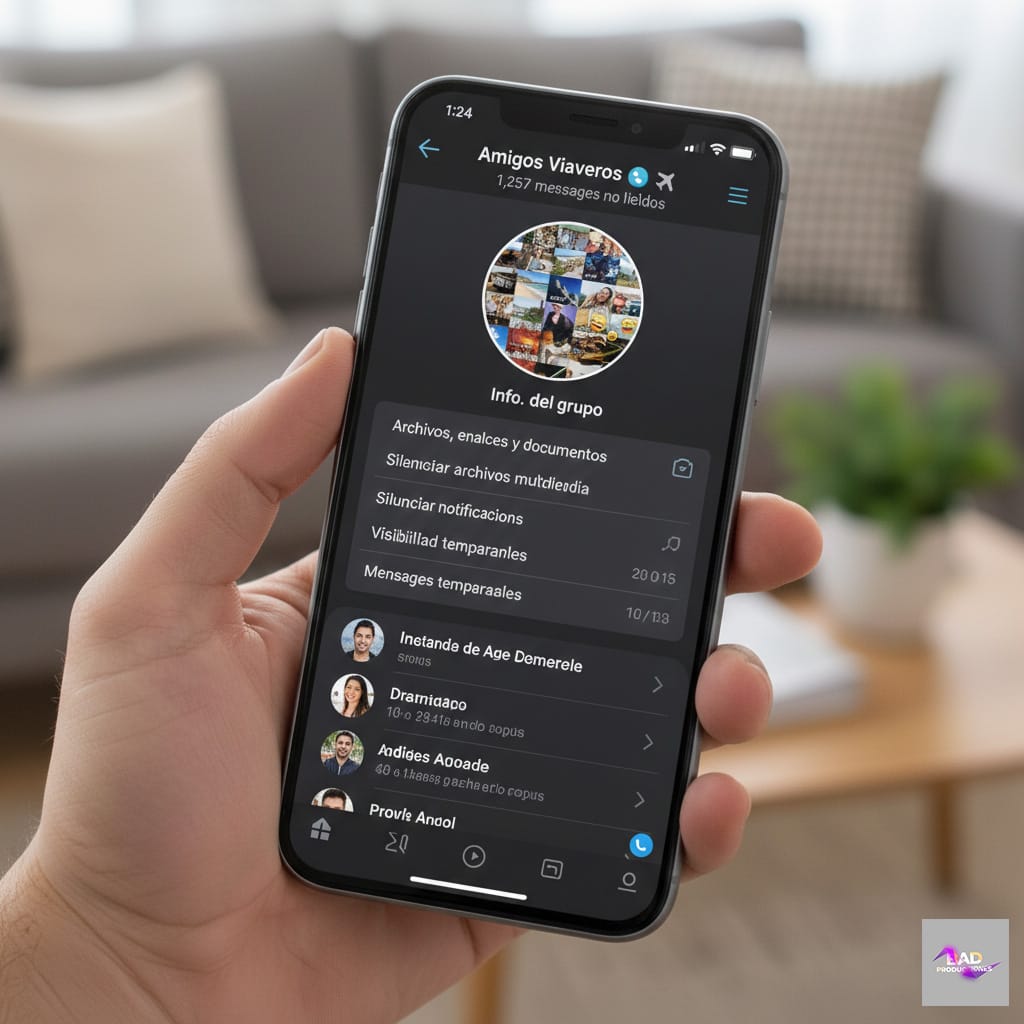
Una vez dentro de la conversación, no busques en el menú general de configuración. Debes pulsar directamente sobre el nombre del contacto o el nombre del grupo en la parte superior de la pantalla. Esto te llevará a los ajustes específicos de esa conversación.
3. Encuentra la opción «Mensajes temporales»
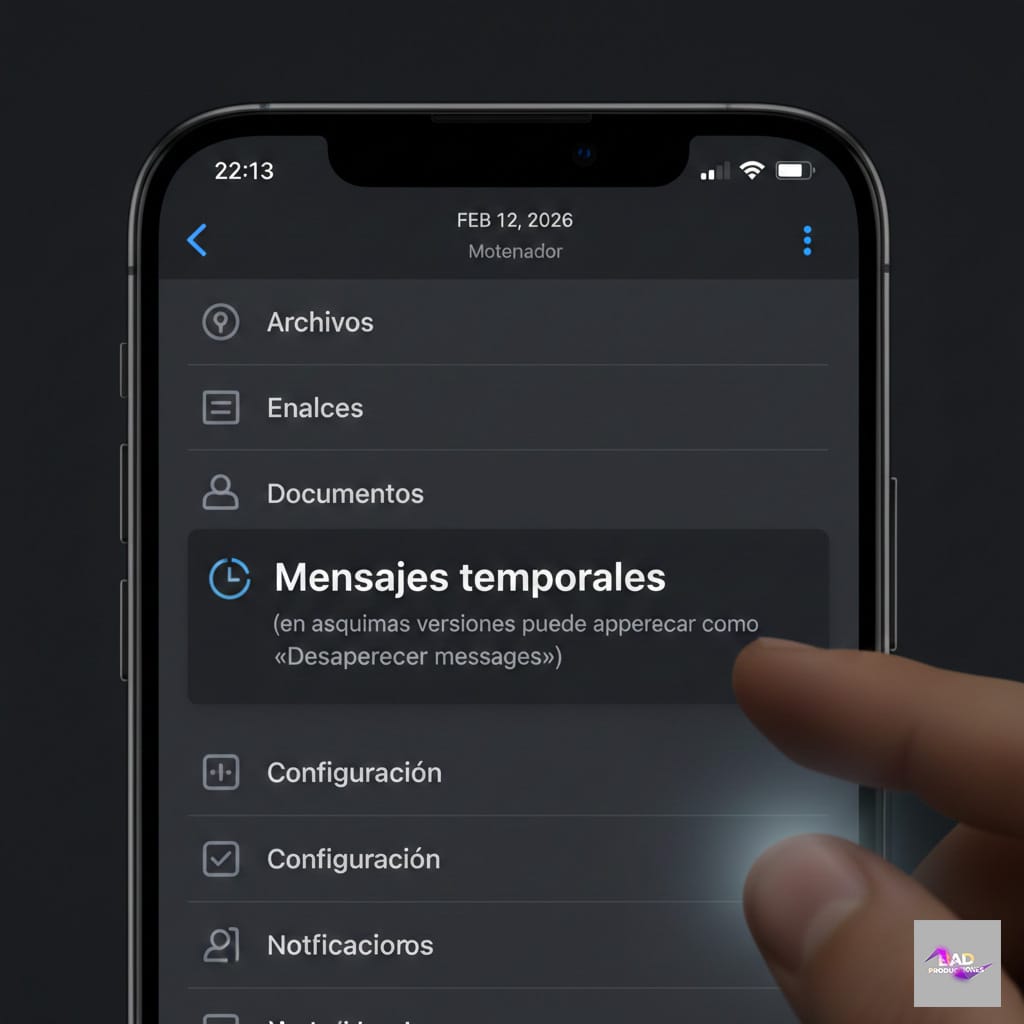
Desliza hacia abajo entre las opciones de archivos, enlaces y documentos hasta encontrar el apartado etiquetado como «Mensajes temporales» (en algunas versiones puede aparecer como «Desaparecer mensajes»). Verás un icono de un reloj pequeño al lado.
4. Elige el periodo de caducidad
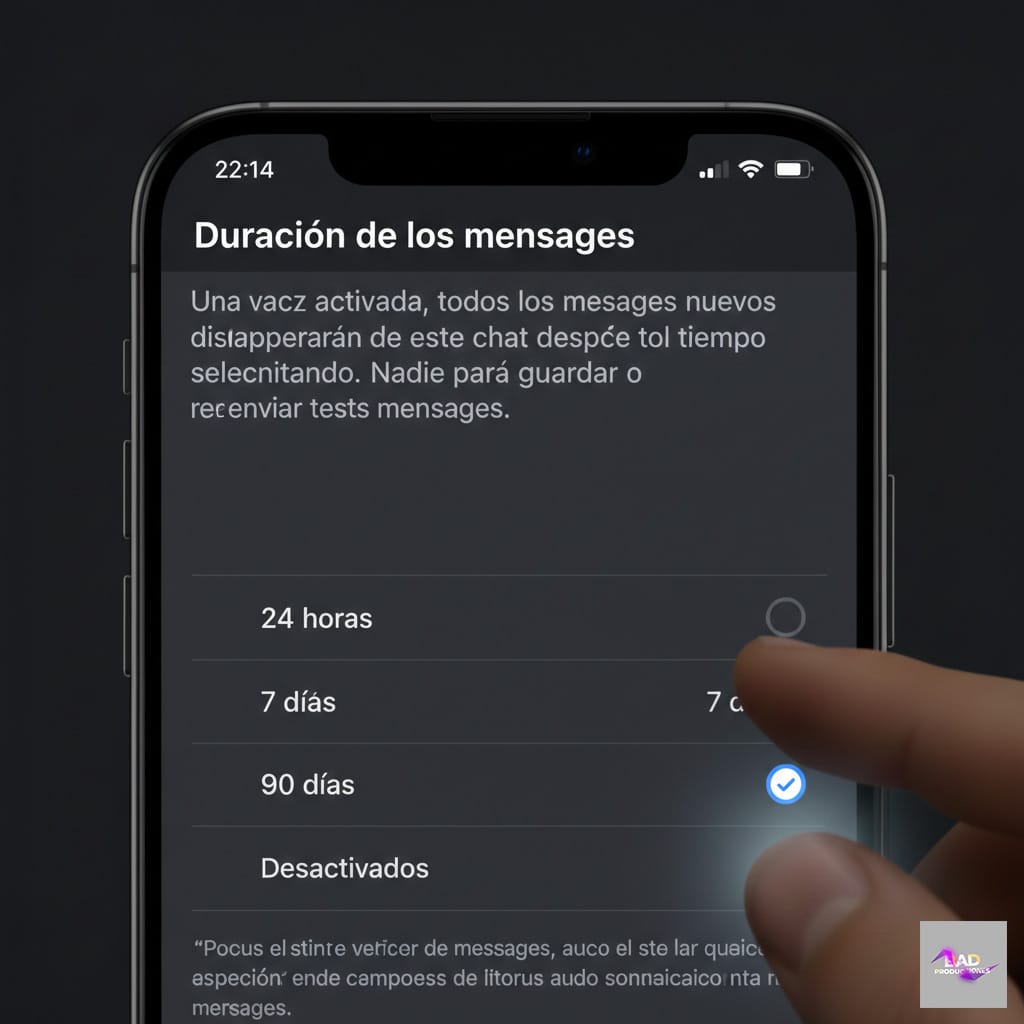
Aquí es donde tienes el control total. WhatsApp te permite elegir el ciclo de vida de tus mensajes según la intensidad del chat:
- 24 horas: Ideal para grupos de alta actividad donde el contenido pierde relevancia de un día para otro.
- 7 días: Una opción equilibrada para conversaciones semanales.
- 90 días: Perfecto para quienes solo quieren una limpieza trimestral y no necesitan conservar un historial de años.
Una vez selecciones el tiempo, verás que en el chat aparece un aviso informando a todos los participantes que los mensajes temporales han sido activados. ¡Y listo! A partir de ese momento, WhatsApp se encargará de la limpieza por ti.
Consideraciones importantes que debes saber
Antes de activar esta función de forma indiscriminada, hay algunos detalles técnicos que es bueno tener en cuenta para evitar sorpresas:
- Los archivos multimedia: Si tienes activada la descarga automática en la galería de tu teléfono, la foto desaparecerá del chat de WhatsApp, pero permanecerá guardada en tu galería de fotos. Para un borrado total, asegúrate de desactivar también el guardado en el carrete.
- Las respuestas (citados): Si alguien responde a un mensaje temporal citándolo, es posible que el texto citado permanezca en el chat incluso después de que el mensaje original haya desaparecido.
- Copias de seguridad: Si realizas una copia de seguridad antes de que el mensaje desaparezca, este se guardará en la nube. Sin embargo, se eliminará cuando restaures dicha copia.
Nota para administradores: En los grupos, inicialmente solo los administradores podían cambiar esta configuración, pero actualmente WhatsApp permite que cualquier participante lo haga, a menos que el administrador haya restringido los ajustes del grupo.
Nuestra Conclusión: Un chat limpio es una mente limpia
El borrado automático es la herramienta definitiva para quienes buscan una experiencia de mensajería más efímera y organizada. Al elegir la periodicidad adecuada para cada chat, garantizas que tu dispositivo se mantenga “fresco” y que tus conversaciones no se conviertan en una carga de datos innecesaria.
Ya no tienes que pasar horas seleccionando mensajes para borrar; deja que la tecnología trabaje a tu favor y disfruta de un WhatsApp siempre limpio.
Consultanos >> Click Aquí